 |
|---|
| ★売れ筋ランキング
|
|---|
 |
|







since 2015/10

Premire Elements 13
 Premiere Elements 13、モーションのパスを表示さる方法
ひさしぶりにPremiere Elements 13を起動してムービーを作りかけたが、モーションのパスを表示させる方法がわからず苦労したのでφ(・ω・ )メモメモしておく。
前回は、モーションを使ったムービーを作ったのにすっかり忘れてたんだよな、、半年ぐらい前なのに、、。
答えは、わかれば簡単
「適用エフェクト」の「位置」の時計マークをオンにすること。
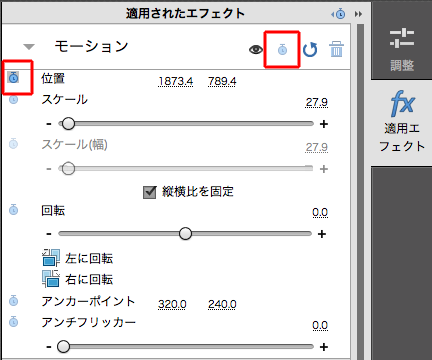
な~んだ、、
でも、これってアドビのヘルプに書いてないんだよな。
おかげで30分ぐらいロスした((-.-;)
あとは、時刻スライダを動かしながらクリップを配置するだけです。

勝手に黒いフチが出力されてしまう、「ソースに合わせる」で解決
これは、書き出しのとき「コンピュータに書き出し」「NTSC」のときに、勝手に黒いフチが出力されるのだ。
プレビューのときは問題ないのに、出来上がったビデオには、両側に黒いフチがある。
なんという困った仕様なんだろ。
それで、「Apple TV」などに出力にして、「ソースに合わせる」をクリックすることで解決した。
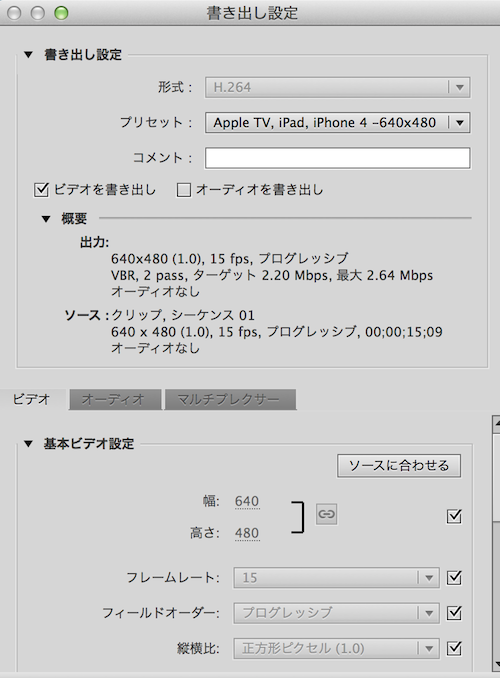
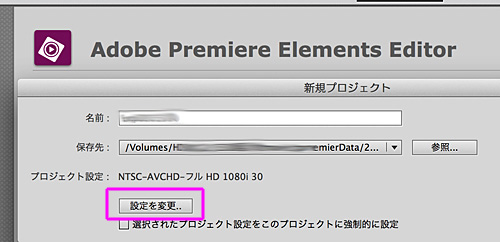
まず最初にプロジェクトの新規作成時にビデオの縦横サイズを指定する
まず新規プロジェクトを作成するときの「設定を変更」をクリック
するとものすごくたくさんの画面サイズが出てきますが
今回は、iPhone用にムービーを作成するので一番下の方のモバイルから
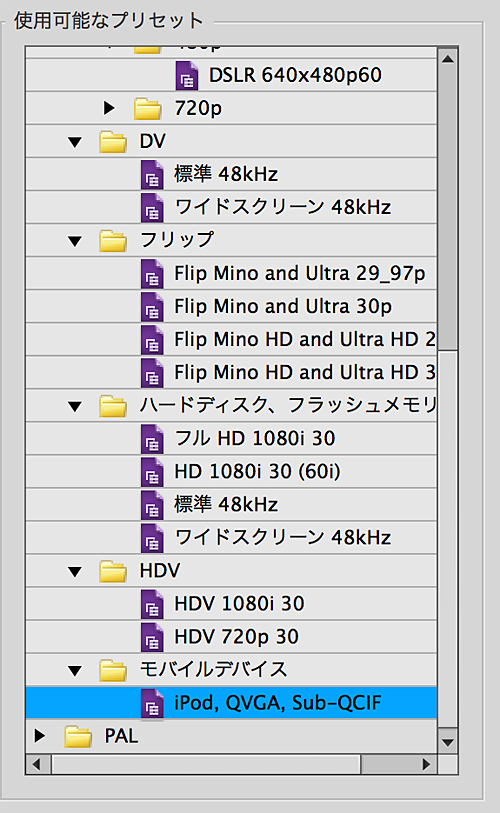
iPod,QVGA,Sub-QCIFをクリックします。
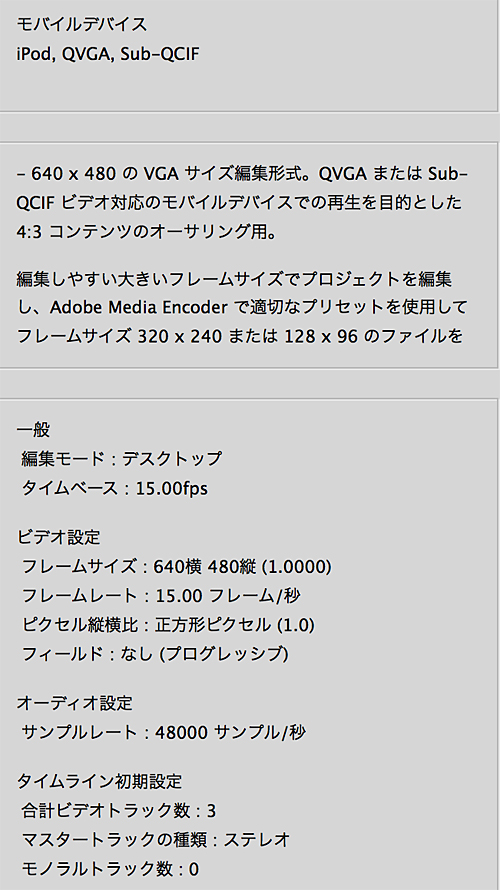
これで
640x480の普通のNTSCサイズで作成されます。
注意としては、JPEGなどの静止画は、画面サイズにあわせて作成しておくことが必須です。
そうしないと、縦横比がくずれます。
mac版には「クロマキー」がない、しかし、「ビデオマージ」または「赤以外キー」で代用できる
そもそもPremiereというソフトはMac用に開発されたもの。
その後windows版も発売されるようになった。
おかしなことに元祖のMac版には「クロマキー」が無いのだ。
しかし、「ビデオマージ」「赤以外キー」で代用できる。
「ビデオマージ」は、その他のトラックの上に新たにクリップを乗っけるときに自動で知らせてくれる。
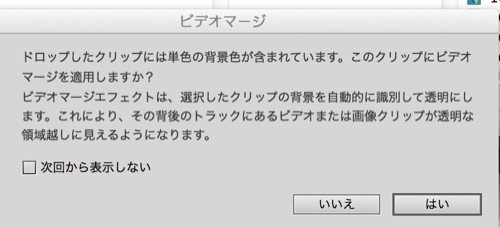
その他、「赤以外キー」でも代用できそう。
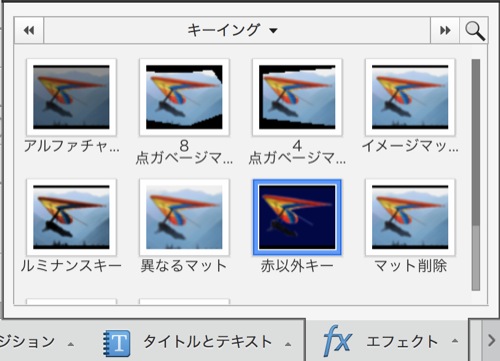
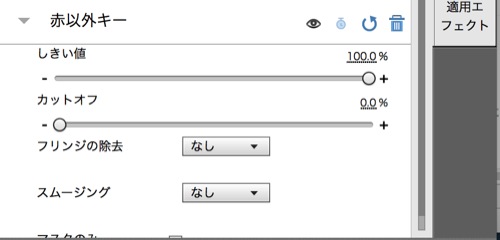
まず、画面右下の「エフェクト」から「キーイング」を選択すると、その中に、「赤以外キー」があります。
これをビデオクリップにドラッグアンドドロップします。
するとクリップの右にこんなの↓↓↓がでるので適当に調整します。運がいいとなにもしなくても大丈夫です。
テキストのクロールで苦戦する、フォントの変更で位置変更も保存されるとはっ
いまいちわからないのがテキストの横スクロール、これを「クロール」というらしいが
テキストの場所をフレームの外に移動するとクロールしないのだ。
もうひとつ変なのが、テキストの位置を変更したとき、そのまま再生しても、まったく変更が反映されていない。
保存ボタンのようなものもないし、よくわからなかったのだが
テキストのフォントを変更することでテキストの位置の変更も反映されることがわかった。
なので一度フォントを変更して、またもとのフォントに戻すことで位置の変更が有効になる。
これもおかしなところだな。
Premiere Elements 13では、横スクロールの速度は調整できないようだ。
これも不便だな。
それと、長いテキストを入力していると、編集するときにも右の方が画面から消えて見えなくなるのだよ。
これって、めっちゃ不便だぜ。
ビデオクリップの再生速度の変更は、タイムストレッチで可能
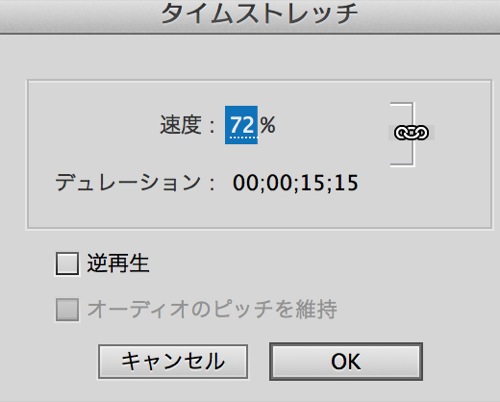
ビデオクリップを右クリックして、「タイムストレッチ」で可能。
速度の数値を小さくすると再生がスローになる。
その分、ビデオクリップの再生時間は長くなる。
テキストのビデオクリップのコピペは厳禁
複数のテキストのビデオクリップの動きを同じにしたいので
ひとつのビデオクリップをコピペして文字だけ入力しなおしたら
びっくり!!
コピペ元のテキスト文字も、変更されてしまったのだ。。。
つまり、同じものがふたつできてしまった。。
テキストのクロールの速度は調整できる
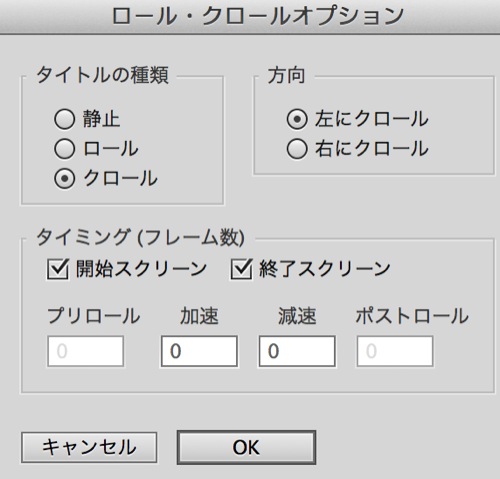
テキストのビデオクリップをダブルクリックして、テキストメニューから「ロール・クロールオプション」で
指定できる。
開始スクリーン
ロールが画面の外側から始まり、内側へ移動します。
終了スクリーン
オブジェクトが画面の外側に出るまでロールします。
プリロール
ロールの開始前に再生するフレーム数を指定します。
加速
再生速度に達するまでタイトルをゆっくり加速しながらロールするフレーム数を指定します。
減速
ロールが終了するまでタイトルをゆっくり減速しながらロールするフレーム数を指定します。
ポストロール
ロールの終了後に再生されるフレーム数を指定します。
左にクロール、右にクロール
クロールの移動方向を指定します。
トランジションなどのインターフェイスはイマイチ使いにくい
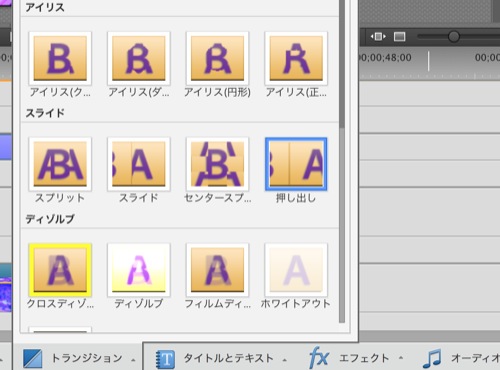
トランジションは、画面の一番下から画面上に向けてロールアップしてくるインターフェイスだが
これが編集中のトラックの上にかぶさり、ビデオクリップを隠してしまう。
これにより、トランジションを適用したいビデオクリップを選択不可能になるのだ。
これはどう考えてもイマイチなインターフェイス。
改善の予知あり。
|