CyberDuckでアクセス権を変更する方法 CyberDuckでアクセス権を変更する方法
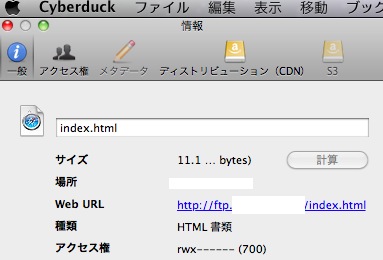
ファイルを選択して「情報をみる」または、右クリックで以下になります。
下の例では、アクセス権がrwx--------ですのでオーナーしか使用できません。
ホームページで公開する場合は一般の人にも見えるように設定を変更します。
下の画面から「アクセス権」のアイコンをクリックします。
以下の画面が表示されます。
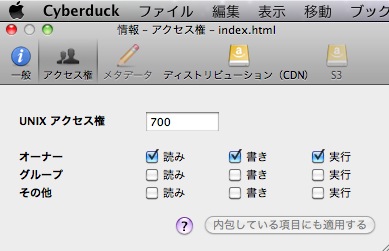
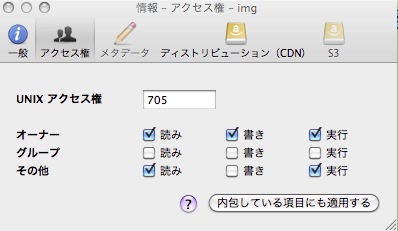
ホームページの場合は
その他の「読み」と「実行」にチェックを入れます。
「内包している項目にも適用する」を押して完了です。
CyberDuckはここからダウンロードできます。
2012.2.15
YouTubeの動画からmp3だけを取り出す方法
☆☆☆☆☆☆☆☆☆☆
簡単な方法
☆☆☆☆☆☆☆☆☆☆
すこし時間がかかりますが
http://catchvideo.net/
で、すべてできます。
1.1.
まず、YouTubeにいき、ほしい動画の画面をだして
URLをコピーしておきます。
URLはブラウザの一番上のあたりにある以下のようなhttp:で始まる文字列です。
URLの例
http://www.youtube.com/watch?v=P3GGZodHW1M&feature=related
1.2.
で、つぎに変換するためのサイト、
ここに行きます↓クリック 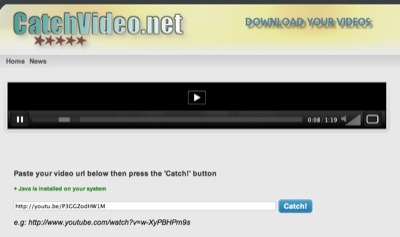
http://catchvideo.net/#
1.3.
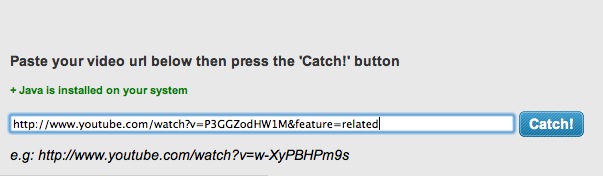
こんなのがでますので、青い枠の中にYouTubeのURLをペーストして
「catch」
を押します。
1.4.
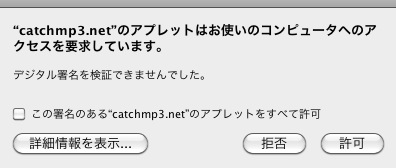
こんなの↓が出ますがそのまま「許可」
1.5.
こんな画面↓になります。
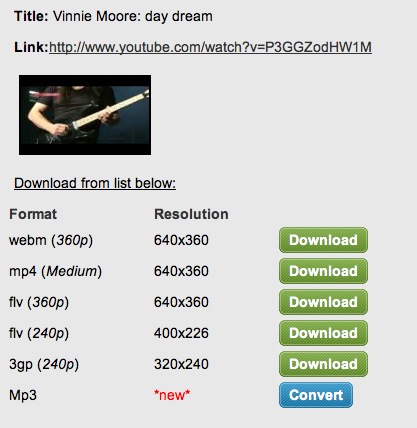
一番したのMP3の右の「convert」
を押します。
1.6.
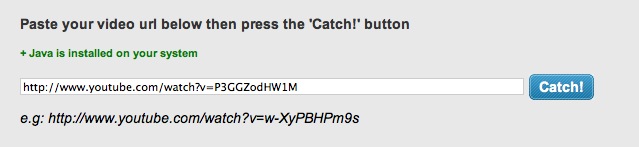
またこんなの↓が出ますが「catch」を押します
1.7.
またこんなの↓が出ますが「許可」
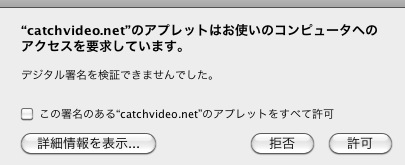
1.8.
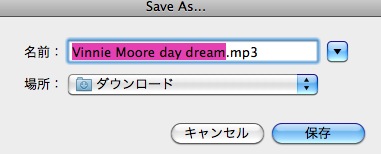
やっと保存先を選ぶダイアログボックスがでました。
保存先を指定して「保存」
1.9.
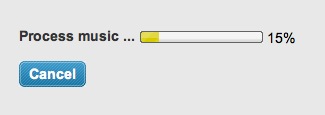
変換と保存が始まりました(^o^)ノ
☆☆☆☆☆☆☆☆☆☆
その2
ちょっと高速化する方法
☆☆☆☆☆☆☆☆☆☆
上の方法では、最後の変換で2分ぐらいかかり、そこに至るまでに2分ぐらいかかるので
けっきょく5分ぐらいかかりました。
そこで、ちょっと高速化する方法。
これは、mp3への変換を自分のpcで行う方法です。
2.1.
先の1.3.のところまでは同じで、1.4.の画面が出たら、
mp4でdownloadします。
mp4は動画です。
変換しないので、わりと高速に自分のmacにダウンロードできると思います。
2.2
ツールはmac用のソフトで
MovieToolsを使います。
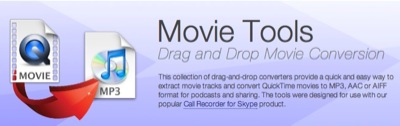 http://www.ecamm.com/mac/free/ http://www.ecamm.com/mac/free/
からダウンロードして解凍するとMovieToolsフォルダーができます。
その中の
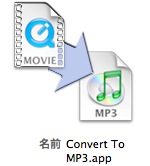
Convert To MP3.app
というのを使います。
これです↓
2.3.
Convert To MP3.appを起動したら
先の2.1.のムービーをドラッグアンドドロップで乗っけるだけでmp3に変換してくれます。
macのCPUの処理速度にもよりますが
先のファイルは40秒ぐらいで完了しました。
この方法のいいところは、大量のファイルをいっぺんにドラッグアンドドロップで自動処理できることです。
つまり、ほったらかしのまま別の事ができるのです♪
Macが遅いと感じたら、これでお掃除
これなかなか手軽で、しかも無料ソフト。。おすすめ
macのいろんなゴミを綺麗に掃除してくれるソフトです。
iBoostUp
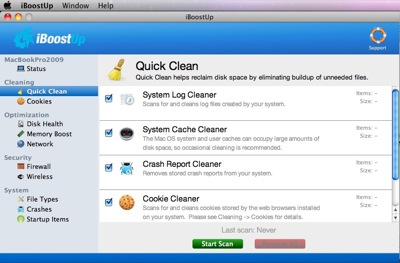
さっそくスキャンしてみると
なんと7000ファイルものゴミがあったようす。
しかも1.8ギガもHDDを食っていた。
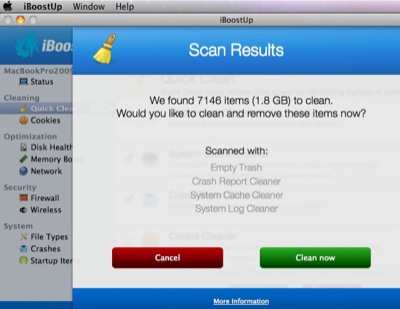
現在、掃除済み。
なんとなくmacのスピードか速くなったような気がする。。
applestoreからダウンロードできます
↓こちら↓
http://itunes.apple.com/jp/app/iboostup/id484829041?mt=12
起動すると、まずステータスページが開き、システム概要、スキャンの種類、詳細履歴が表示されます。そこから実行したいスキャンをクリックするか、または左側のサイドバーにあるオプションにアクセスしましょう。
わずか1分でハードディスクスペースをかなりセーブできる「クイックスキャン」が一番人気。ただ、これだとブラウザクッキーも削除されてしまうので、iBoostUpの設定を変更して、クッキーを削除しないようにも設定しておいた方が良いかもしれません。ほかのオプションとしては「ディスクオプティマイザー」があり、ディスクユティリティと同じパーミッション修復を行なうようです。また、「ネットワークオプティマイザー」はネットワークレスポンス時間を測定し、向上が可能な場合はその方法を教えてくれます。
iBoostUpは、特定のメンテナンス作業に焦点を絞っているので、『Onyx』のようなマンモスチューンアップツールよりも、迅速でシンプルなチューンアップが可能。1~2分ですぐに結果の出るクリーニングを行いたい方には、オススメのツールです。
外部JavaScriptを読む
φ(σ_σ)メモメモです。
<script language="JavaScript" src="func.js"></script>
または
<script type="text/javascript" src="func.js"></script>
説 明
scriptタグのsrcで外部JavaScriptファイル名を指定することで別ファイルで作成されたスクリプトを読み込むことができます。スクリプトファイルはインターネット上の、どこにあるものでも読み込んで使用することができます。
Netscape 4など古いブラウザにも対応させる場合にはlanguage="JavaScript"を使います。W3Cのルールに従っている新しいブラウザではtype="text/javascript"を指定します。両方の属性を指定することもできます。ただし、両方の属性を指定する場合には安全のため対象とするブラウザでの動作を確認してください。
サンプル
<html>
<head>
<title>外部JavaScriptファイルを読み込む</title>
<script language="JavaScript" src="func.js"></script>
</head>
<body>
<form>
<input type="button" value="click" onClick="a()">
</form>
</body>
</html>
補足説明
外部JavaScriptファイルの拡張子はjsにしておく必要があります。サンプルで使用している外部ファイル内容は以下の通りです。
function a()
{
alert("Oh!");
}
参考
http://www.openspc2.org/reibun/javascript/kihon/002/index.html
|