| ★売れ筋ランキング
|
|---|





since 2018/02
|
|||
|---|---|---|---|


 Macで中国の動画サイトを見るためにプロキシを変更する方法と戻し方
AKB公演で検索したら以下ようなサイトに飛んだんだけど普通では見れない。

そういうときはプロキシを変更すると見れることがある。
プロキシの一覧は以下から。
 中国のプロキシ
http://www.cybersyndrome.net/search.cgi?q=CN
こんなかんじでリストでずらずらと出てくる。
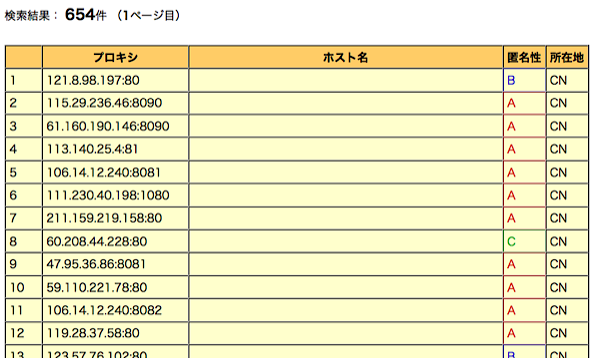
プロキシの列の数字のコロンの左がプロキシ、右がポート番号。
例
11.22.33.44:99のとき、プロキシは11.22.33.44、ポートが99
これをSafariから入力する。
まずSafariを起動して環境設定>詳細>から以下のプロキシ「設定を変更」
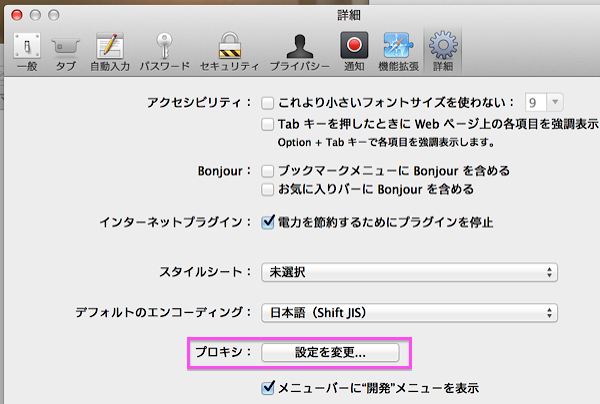
「プロキシ」のタブから以下のように
「webプロキシ」にチェックして、数字パラメータを入力する。

これでOK。
入力したプロキシが使用されているかは以下からチェックできる。
http://www.cybersyndrome.net/env2.cgi
なお、このままだと動作が遅いしメールが使えなくなったので、見るのが終わったらもとにもどしておこう。
戻し方は、「webプロキシ」のチェックを外すだけでOK。
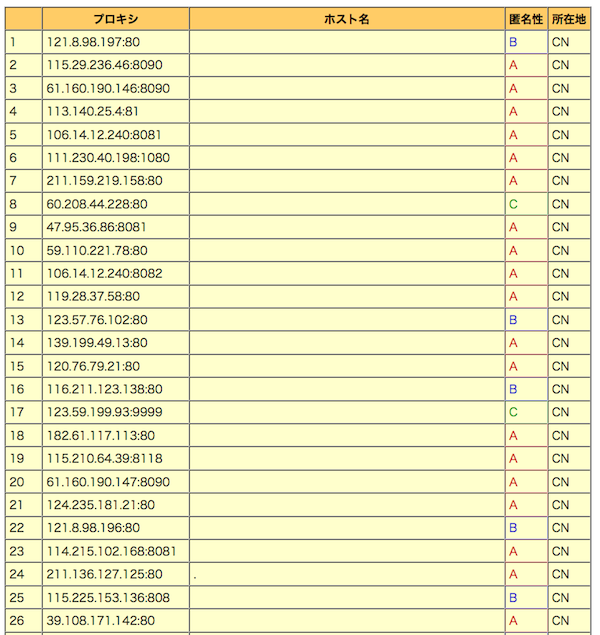
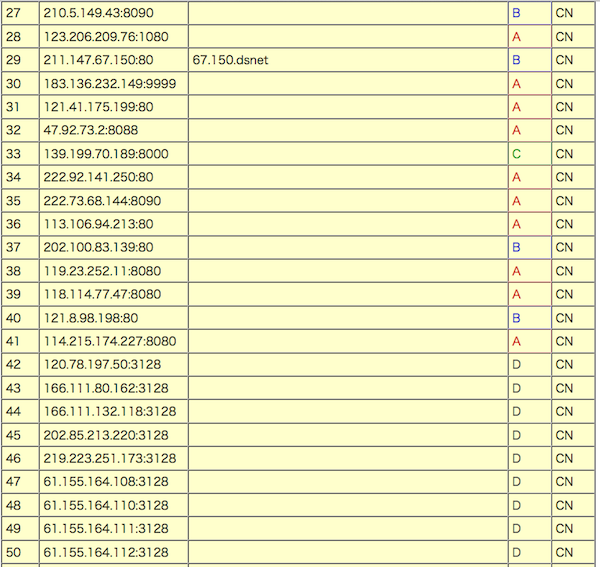
・中国のプロキシ、一部
・【参考リンク】
YouTube以外の動画サイト
①Veoh Video(アメリカ)
②Dailymotion(フランス)
③Pandora TV(韓国)
④Youku(中国)
⑤ニコニコ動画(日本)主に日本のコンテンツを編集したものなどがアップロードされている。
3と4は日本のコンテンツ(お笑い、アニメ、ドラマなど様々)も思った以上にアップロードされている。
movからmp4、動画,高速変換、Avidemux, 動かないときの対策, Mac
Macの標準アプリのQuickTime Playerで動画を書き出したMOV形式のファイルをPS4にもっていっても再生できない。。
PS4ではmp4なら再生できる。
ってことでmovからmp4に変換したい。
QuickTimePlayerでもできるんだけど、ものすごく時間がかかる。
そこで短時間で変換できるAvidemux2を使ってみます。

Avidemuxとは
Avidemux(エイブイアイデマックス)は多目的のビデオ編集作業、及び処理のために設計されたオープンソースプログラムである。
入力形式のサポート
ファイル形式
ビデオコーデック
- DV
- FFV1
- H.263
- Huffyuv
- MPEG-1、MPEG-2
- MPEG-4 Part2 SP/ASP
- MPEG-4 Part10 AVC (H.264)
- Motion JPEG
- MS-MPEG4 v2
- Raw RGB
- SVQ3
- VP3
- WMV2
オーディオコーデック
出力形式のサポート
ファイル形式
- AVI(シングルオーディオ、デュオオーディオの選択可)
- 静止画(BMP、JPEG対応)
- MPEG
- OGM
- MP4
ビデオコーデック
- FFV1
- H.263
- HuffYUV
- MPEG-1、MPEG-2
- MPEG-4 Part2 ASP
- MPEG-4 Part10 AVC (H.264) (x264を使用)
- MJPEG
- Snow
オーディオコーデック
- AAC
- AC3
- LPCM WAV
- MP3、MP2
- Vorbis
外部リンク
Wikipediaより
で、Avidemuxのダウンロードは、上の外部リンクからできます。
または
http://avidemux.sourceforge.net/download.html
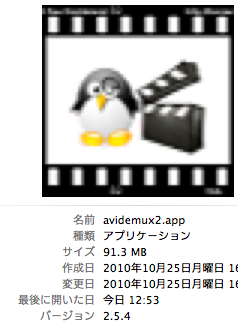
名前がAvidemux2になってますね。ま、いいか。
さて、ところが、うちのmacでは、起動しようとしても、うんともすんとも、なんにも起こらない、、
はて、、
調べたら、ありました。
Avidemuxが動かないときの対処
1..avidemux2.5.4のアイコンを選択し、Controlキーを押しながらクリック。
表示されたメニューから「パッケージの内容を表示」を選択します。
2. 表示されたContentsフォルダ->Resourcesフォルダ->libフォルダと開きます。
libフォルダにある、libxml2.2.dylibとlibiconv.2.dylibを削除します↓↓↓
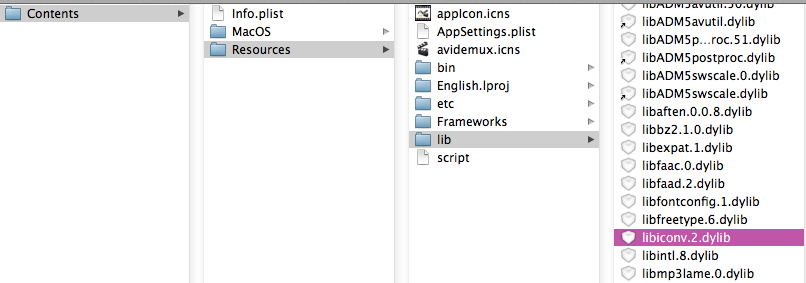
出典: https://okwave.jp/qa/q7581333.html
これで準備(*^-^)v オッケェ~イ♪
Avidemux2の使い方
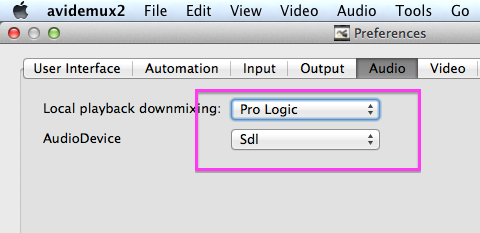
起動したら、Preferenceから
まず、オーディオの設定を以下にします。これを忘れると変換したときに音がでませんでした。
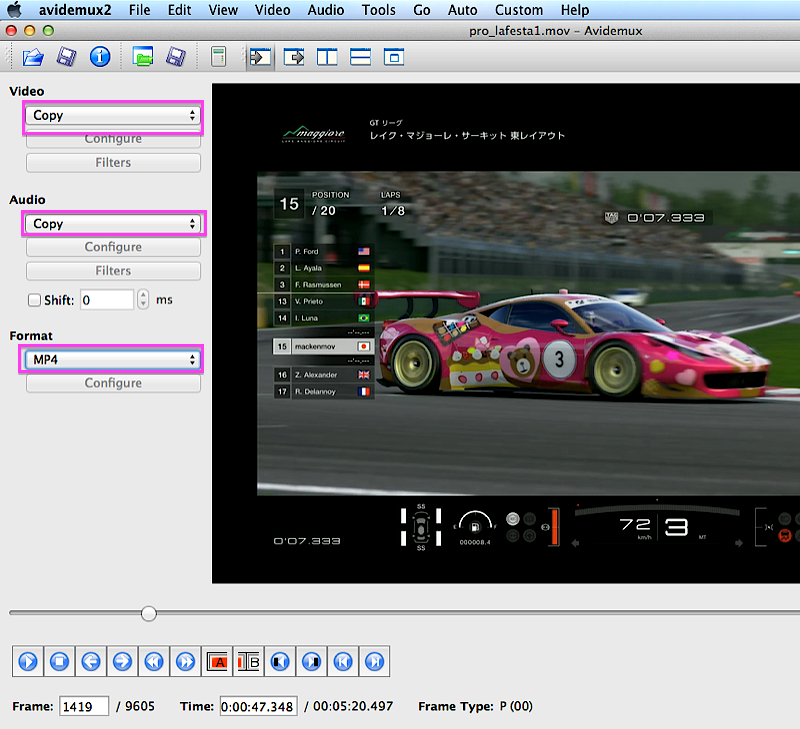
次に、Avidemux2の画面に変換したい動画ファイルをドラッグ&ドロップします。
左に、いろいろパラメータがありますが、基本的には以下のようにcopy,copy,mp4でいいかと。
これらは、動画も音声もソースの動画のままを使うということになります。
FormatだけはMP4にしたいのでMP4にしました。
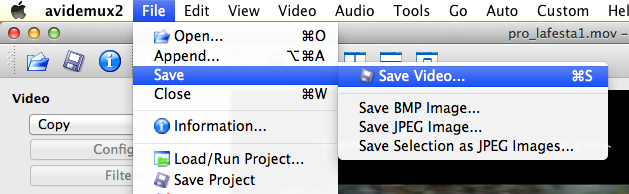
あとは、FileからSave >> Save Video
でおしまい。
進行中の画面がでます。
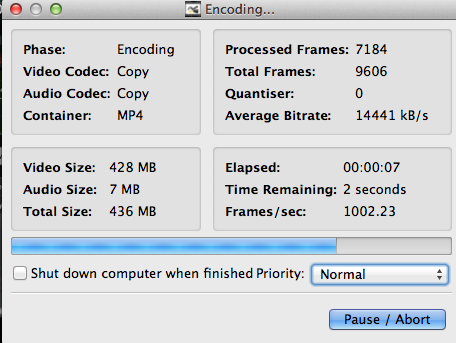
上の例では400メガぐらいの動画でしたが10秒ぐらいでmp4に変換できました。
これはめっちゃ速いす。重宝します。
ありがとう♪(^ω^)
・追記
|