Home

SoftWareTOP

周辺機器・ネットワーク

MacのTシャツ・コレクション

mac本体

OS9.x,OS8.x

QuickTimeとムービー

アップルUS訪問

Macとwindows比較

【無料】イラスト、画像、アイコン、フリーウェア、ダウンロード

 
★売れ筋ランキング

Dreamweaver CS3

Dreamweaverの同期が遅いのを少しマシにする方法

更新したファイルだけをアップロードしてくれたらいいんだけど、それのチェックにおそろしく時間がかかる。

Goliveのときは一瞬でできたのに、Dreamweaverでは100倍の時間がかかる。

Goliveが開発を中止したのでシブシブDreamweaverにしたけど、

これ、どうにかならんのかね??

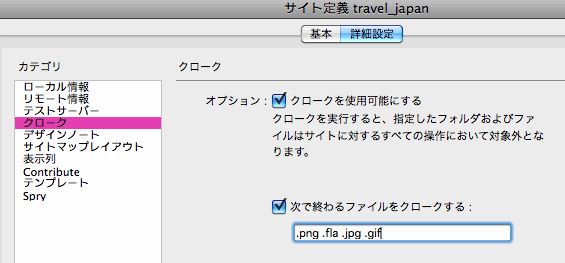
で、とりあえずの応急処置はクロークの設定を以下のようにすること。

「次で終わるファイルをクロークする」にチェックを入れて、jpgなどの、あまり変更しないファイルの拡張子を指定します。

まあ、これでも無いよりはマシ。

5年ぐらいかけて作りあげた大きなサイトになると、ほとんど効果ないよ。

同期に3分以上かかる。

一回目だけはインデクスを作り、二回目からそれを参照するのかと思いきや、毎回、すべてのファイルをチェックするみたい。

なので毎回遅い。。

ちなみにCS3での話ですが、

CS5になったら速くなってるんでしょうか??

ということで、いまさらですが、アップデートを申し込みました。


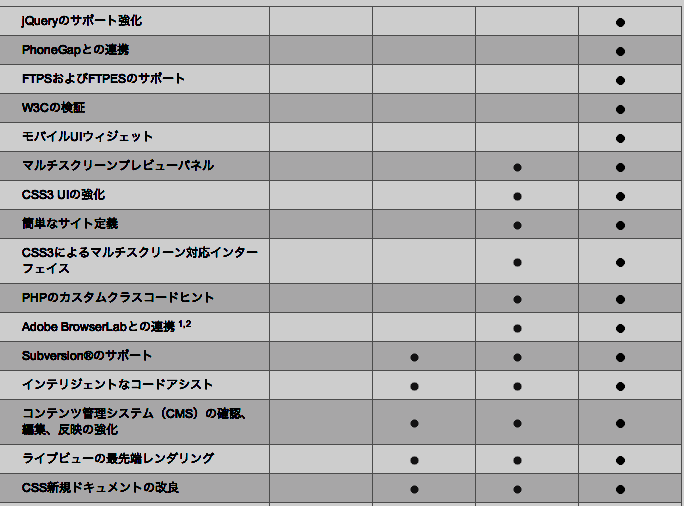
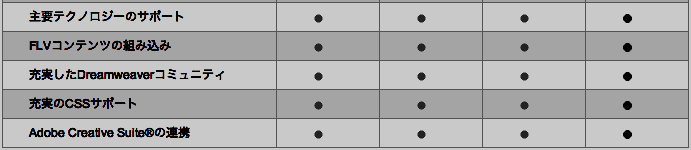
Dreamweaver CS3, CS4, CS5, CS5.5の違い


参考

http://www.adobe.com/jp/products/dreamweaver/buying-guide.html


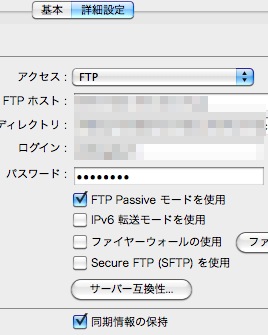
□ftp passiveはチェックしよう

このまえOSXをクリーンインストールしたあとDreamWeaverも再インストールしました。

その後、いつもの環境だと接続できるのですが、

出張などでネット環境が異なるとfrp接続ができないときがあります。

そのときは

「FTP passvieモードを使用」

にチェックを入れてみましょう。

passiveにすると、クライアント側からサーバへ接続の要求がなされるので、NAT 環境でも正常に IP アドレスの書き換えが行われます。

DreamWeaverの初期設定では、passiveになっていないので要注意です。

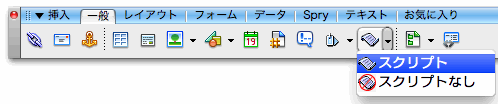
□JavaScriptを追加するには

ウインドウ>>挿入

で以下のパレットを表示して、右のjavaのアイコンをクリックです。

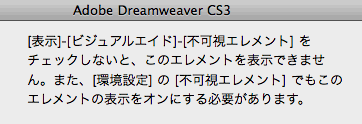
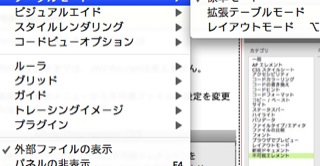
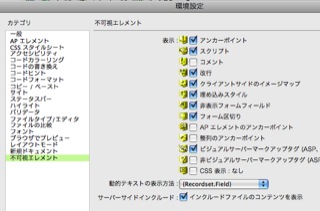
環境設定と「表示」でJavaScriptを表示しましょう。

■Snow Leopar(MAC OSX 10.6)でクラッシュする

まあCS3はLeopard(MAC OSX 10.5)までしか対応してないから仕方ないけどね〜

画面右側に初期設定で表示されている不必要なフロートウインドを消そうとしてそれらにマウスで触れるとクラッシュするんです。

で、

■スクロールフィールドの作成

ホームページの中にスクロールする小窓を作る方法です。

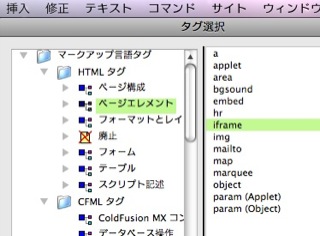
iframeを使います。

・・・手順・・・

(1) スクロールフィールドに表示するページをまず作成しておきます。

これの名前をtest.htmlとし保存します。

(2) スクロールフィールドを設置したい場所にカーソルを置いて、Dreamweaverの「挿入」〜「タグ」〜「HTMLタグ」〜「ページエレメント」〜「iframe」を選択します。

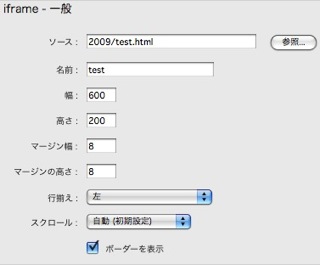
(3) 先のtest.htmlを指定して、その他のパラメータを好みで設定します。

「OK」を押したら「閉じる」を押します。

このとき、デザイン画面には、なにも変化がなく、自動的に分割表示されてカーソルがソースコードのなかに飛んでいます。
ちょっととまどいますがDREAMWEAVERの仕様のようです。

デザイン画面にカーソルを移動してクリックすると小窓が表示されます。これでOK。

表示例↓↓↓↓↓↓↓


■注意
小窓の中のページからどこかのリンク先に飛ぶときには
target=TOP"
にしておきましょう。
そうしないと小窓の中にリンク先のページが表示されます。


■ハイブリッド、リキッドってなんだ??

ファイルメニューからの新規ファイルで以下のダイアログがでます。

その中の「2列をハイブリッドに・・・」

と「2列をリキッドに・・・」とあるのですが、ハイブリッド、リキッドってなんだ??
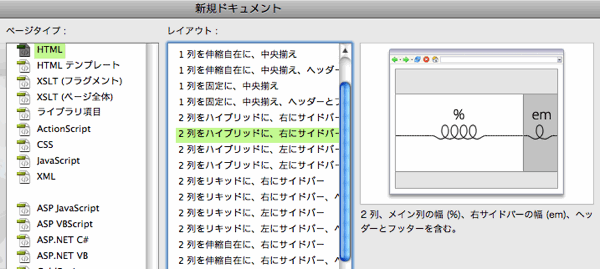
html のコードを見ると以下のように違う。

ハイブリッドのhtml

/* #sidebar1 に関するヒント:
1. 単位は相対単位であるため、サイドバーで余白を使用することは回避してください。標準に準拠したブラウザでは、余白は全体の幅に追加されるため、実際の幅が不特定の幅になります。
2. サイドバーの値の単位として em が使用されているので、その幅が初期設定のテキストサイズに応じて変化することに注意してください。
3. 「.twoColHybRtHdr #sidebar1 p」ルールで見られるように、div の端と div に含まれるエレメントの間のスペースは、エレメントに左マージンと右マージンを適用することによって設定できます。
*/
/* #mainContent に関するヒント:
1. #mainContent と #sidebar1 の間のスペースは、#mainContent div の右マージンによって設定されます。#sidebar1 div に含まれるコンテンツの量に関係なく、#sidebar1 div のスペースは維持されます。#sidebar1 のコンテンツが終了した後のスペースに #mainContent div のテキストを挿入するには、この右マージンを削除します。
2. #mainContent div の幅より広いエレメントが #mainContent div 内に配置されると、フローティングエレメントの落下(フローティング状態ではない #mainContent 領域がサイドバーの下に配置されること)が発生する可能性があります。ハイブリッドレイアウトの場合(全体の幅の単位はパーセント、サイドバーの単位は em)、使用可能な幅を正確に計算できない場合があります。ユーザーのテキストサイズが平均よりも大きい場合、#sidebar1 div が広くなるため、#mainContent div のスペースが狭くなります。クライアントが Contribute を使用してコンテンツを追加する予定である場合は、この制限に注意してください。
3. 下の Internet Explorer の条件分岐コメントでは、#mainContent に「hasLayout」を設定するのにズームプロパティが使用されます。これにより、いくつかの IE 固有のバグを回避できます。
*/

++++++++++++++

リキッドのhtml

/* #sidebar1 に関するヒント:
1. 単位はパーセントであるため、サイドバーで余白を使用することは回避してください。標準に準拠したブラウザでは、余白は幅に追加されるため、実際の幅が不特定の幅になります。
2. 「.twoColLiqRtHdr #sidebar1 p」ルールで見られるように、div の端と div に含まれるエレメントの間のスペースは、エレメントに左マージンと右マージンを適用することによって設定できます。
3. 親エレメントが表示された後に Internet Explorer によって幅が計算されるため、単位がパーセントの列では原因不明のバグが発生することがあります。最終的な表示をより正確に予測する必要がある場合は、単位がピクセルの列に変更することができます。
*/
/* #mainContent に関するヒント:
1. #mainContent と #sidebar1 の間のスペースは、#mainContent div の右マージンによって設定されます。#sidebar1 div に含まれるコンテンツの量に関係なく、#sidebar1 div のスペースは維持されます。#sidebar1 のコンテンツが終了した後のスペースに #mainContent div のテキストを挿入するには、この右マージンを削除します。
2. サポートされている最小解像度(800 x 600)でのフローティングエレメントの落下を回避するには、#mainContent div 内のエレメントを 430px 以下にする必要があります(イメージを含む)。
3. 下の Internet Explorer の条件分岐コメントでは、#mainContent に「hasLayout」を設定するのにズームプロパティが使用されます。これにより、いくつかの IE 固有のバグが回避されます。
*/

+++

これらからマージンとかエレメントの欠落についてちがうみたいだが結局は、よくわからない(^-^;

なので「2列を固定に・・」を使うことにしました(^-^;

しかしながらこのテンプレートのデザインはなかなか美しいですね(^-^)

■ページ間で、リンクを含む文字列をドラッグ&ドロップで移動したらリンク先が更新されない。改善を求む。

DreamWeaverの不完全な点をまた発見してしまった。

たとえば、ページの中の「参考リンクはこちら」のような文字列を別のページにドラッグ&ドロップで入れたとする。

通常ならリンク先のURLも相対的な場所を計算して、更新するのが普通というものだが、DreamWeaverでは一切更新されない。

このままではリンク切れのままとなる。手作業でリンクを修正するしかない。

改善を求む。

2008.6.9

■テンプレートの出来が悪い

(1)サイト外のファイルがあるとする。
(2)そのファイルにリンクをもつテンプレートを作るとリンクは絶対パス(file:///HardDrive/file.html--みたいな)になる。このままではアップロードしても動作しないので、そのリンクを相対パスに手作業で修正しておく。
この作業事態めんどくさい。
(3)このテンプレートを使用して新規にファイルを作る。
なんと、リンクは絶対パス記述に書き換えられてしまう。。なんという無意味なことを。。

これ、使い物にならないですね。

Goliveのステーショナリーやコンポーネント機能がよっぽど賢かったよ。

■ドキュメント相対パスとサイトルート相対パスの違いについて

・通常はドキュメント相対を使いましょう。これはアップロードする前にブラウザで確認するためです。

以下、アドビのページから抜粋

アップロードする前に、ブラウザを使用してローカルでページをプレビューする場合は、ドキュメント相対パスを使用する必要があります。Dreamweaver とは異なり、Internet Explorer や Netscape ブラウザはローカルのルートフォルダの定義を関知できないため、参照可能となるのは現在表示中のドキュメントに対する相対パスだけとなります。アップロード前にブラウザを使用してローカルでファイルを表示させたいという多くのユーザーの要望に応えるため、 Dreamweaver のデフォルトでは、リンク先ファイルや挿入イメージにドキュメント 相対パスが使用されています。イメージやほかの HTMLページへのリンクを挿入する前にファイルが保存されなかった場合は、現在のページの場所について Dreamweaver では参照できないため、以下のようなパスが生成されます。

file:///HardDrive/Desktop Folder/localRootFolder/subfolder/subfolder/images/content.htm

または

file:///C:/Desktop/localRootFolder/subfolder/subfolder/images/content.htm

これらのパスは、ユーザーが使用しているワークステーション上におけるパスであり、リモートサーバーにファイルをアップロードした場合は正しく機能しません。

・サイト外のファイルについても上のような表示になるので手作業で直さないといけないようです。。。
これ、簡単にする方法しりませんか??

■テンプレート

テンプレートは大量のhtmlファイルを一括で更新するのに便利です。

一般的に、ヘッダーやフッター、ナビゲーターの部分をテンプレートにしておき、その他を編集可能領域として設定するとよいでしょう。

・テンプレートからの切り離し

テンプレートを利用して作ったhtmlファイルでも、あとからテンプレートから切り離すことも可能です。

(方法)修正→テンプレート→テンプレートから切り離す

テンプレートはGoliveでのステーショナリーに相当します。

テンプレートは大量のファイルができてしまってからでは作り直すのが大変ですので最初から作っておくほうがよいです。しかし、世の中の解説本には、テンプレートについて記載すらしていないものもあります。もし解説本を買うのならテンプレートについてしっかり解説しているものにしましょう。

★Dreamweaver解説本の一覧・楽天ブックス


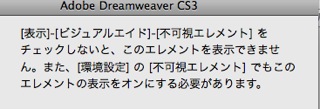
■Javascriptを見えるようにするには

最初の設定のままでは、JAVAscriptは見えません。

環境設定と表示メニューから不可視ファイルの設定を変更すれば見えるようになります。


■GL2DWを使っても正確には変換されない

アドビのGL2DWのサイトを見ていてショッキングなページを発見。。。ちゃんと変換できないみたい。。これは問題ですよ。

---ちょっと転記します
− スニペットに含まれる日本語などの 2 バイト文字が正しく表示されません。
− コンポーネントに含まれる日本語などの 2 バイト文字が正しく表示されません。
− 日本語などの 2 バイト文字を含むテンプレートを適用しているページの、ソースコードの一部またはすべてが消えます。
---

すべてが消えますって、あなた、こんなことスラリと書いてしまうところ、なんの悪びれてるようすもない。。
殿様アドビってところでしょうか(爆)

Goliveのほうで、エンコディングをShift_JISにしておかないとだめということです。


■いまは、ひとつひとつ「新規サイト」で、過去のサイトのフォルダーを指定して読み込みしています。

Goliveでいうところのコンポーネントはどれになるのかこれからですけど。コンポーネントを含んだページは1万ページを越えるので大変なことです。が、過去の動かないページは特にそのままでよいので、これから変更があるサイトだけにしぼられます。

■Golive CS2からDreamweaverへの変換を試みる

golive6からの移行が失敗したので、手持ちのCS2からの移行にトライした。
ちなみにGoliveCS2は一度は導入したが、Golive6より遅かったので6のまま使っていたのだ。
新たにGoliveCS2をインストール。
以下のフォルダーにGL2DWを移動。
Modules/Extend Scripts
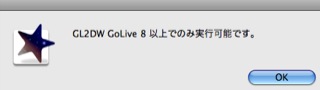
GoliveCS2を起動。。
するとすぐに-->


Golive8以上でのみ実行可能です。

とのメッセージが表示された(T_T)
Golive6のときはすんなり起動したが使えなかった。
こっちはメッセージがでるだけマシか。。
どっちにしても過去のデータの移行ができない。。。困った。

アドビさん、CS2以下のユーザーは切り捨てるのかい???

救済策、求む!!

■無理を承知でGolive6からDreamweverへの変換をこころみる

マニュアルにはGoliveCS2またはGolive9からDWに移行できると書いてます。

わたしのもってるのはGolive6とCSだよ。

無理を承知でGolive6からの変換を試みる。

キーポイントはGL2DWという機能拡張が動作するかどうか。

まず、マニュアル通り、以下に従う。

==

GL2DW フォルダをハードディスクの以下のフォルダにコピーします。

Macintosh - Applications/Adobe GoLive CS2/Modules/Extend Scripts

==

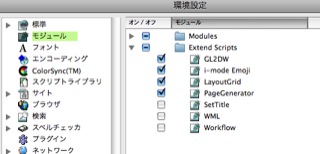
そしてGolive6を起動すると、右のようにちゃーーんと、

GL2DWが認識されている。

よし、これでいけるかも!!

で、マニュアルが言うには以下のこと。

==

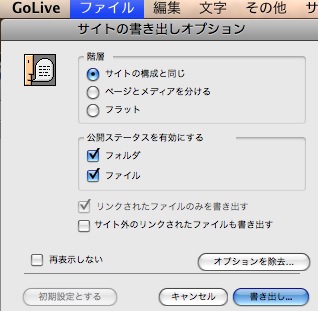
[ファイル] メニューで [Dreamweaver サイトの書き出し] オプションが使用できるようになります。

==

しかし、、しかし、golive6のファイルメニューには、それらしきもの、見当たらず。。。撃沈。。

■DreamWeaver CS3、ついに導入

webツールなんですけど、じつは自分はGolive派なんです。
バージョンはGolive6を使ってます。

これはOSX対応ですが初期型なので遅すぎる。。なんかひっかかるような動きなんですよね。

で、最新のバージョンにしようとしたら、

なんと

Goliveはすでにサポート中止なんだって。。
がいいーーん。
DreamWeaverに乗り換えましょうみたいなこと書いてるわけです。
移行もできますからみたいなことも書いてあるし。
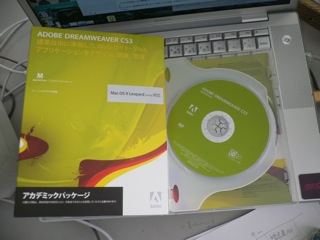
で、まあ仕方なくDW導入したわけです。
まずはインストールしました。
さて、これから大変な移行作業。。。
つづく

2008.05

Dreaqmweaverの価格

■GoliveからDreamweaverに変換するマニュアル・抜粋

GoLive サイト移行の拡張機能を使用することにより、GoLive サイトを Dreamweaver に書き出すことができます。この拡張機能を使用すれば、GoLive CS2 または GoLive 9 から Dreamweaver 8 または Dreamweaver CS3 にサイトを移行できます。
GoLive への拡張機能のインストール
拡張機能は、Dreamweaver ではなく GoLive にインストールします。

1. コンピュータにインストールディスクを挿入し、その他\GoLive からの移行\GL2DW のディスク上にある GL2DW というフォルダを探します。

2. GL2DW フォルダをハードディスクの以下のフォルダにコピーします。

Windows - C: Program Files Adobe Adobe GoLive CS2 Modules Extend Scripts
Macintosh - Applications/Adobe GoLive CS2/Modules/Extend Scripts

3. GoLive を起動します。

4. [編集]-[環境設定] (Windows) または [GoLive]-[環境設定] (Macintosh) を選択します。

5. [環境設定] の左の列から [モジュール] を選択します。

6. 右の列で Extend Scripts をブラウズし、[GL2DW] の横のチェックボックスをクリックしてオンにします。

7. GoLive を再起動します。

[ファイル] メニューで [Dreamweaver サイトの書き出し] オプションが使用できるようになります。

===

GoLive サイトの移行
まず、Dreamweaver を閉じて、GoLive で移行の拡張機能を実行してサイトファイルを書き出します。移行の拡張機能の使用方法に関する操作手順およびビデオトレーニングについては、www.adobe.com/go/GL2DW_jp をご覧ください。

次に、サイト定義ファイル (.ste) を Dreamweaver に読み込みます。移行プロセス中に拡張機能により作成されたファイルは、Dreamweaver について、ハードドライブ上のサイトルートフォルダおよびリモート Web サーバー上の対応するルートフォルダの場所を定義します。またこのファイルは、ローカルサイトとリモートサイト間でファイルおよびフォルダを移動するための、暗号化された FTP パスワードなどの情報を含む古い転送設定を指定します。

1. Dreamweaver で、[サイト]-[サイトの管理] を選択します。

2. [読み込み] ボタンをクリックし、移行の拡張機能によりサイトファイルの保存先フォルダにおかれた .ste ファイルを選択し、[開く] をクリックします。[サイトの管理] ダイアログボックスに新しいサイトが表示されます。

Dreamweaver へのサイトの移行が問題なく完了したら、Dreamweaver のアセット管理の一部を更新する必要があります。テンプレート、ライブラリ項目、またはコンポーネントを使用する場合、以下のタスクを実行します。

1. Dreamweaver で [アセット] パネル ([ウィンドウ]-[アセット]) を開きます。

2. パネルの左サイドバーにある [テンプレート] または [ライブラリ] ボタンをクリックします。

3. パネルを右クリックし、コンテキストメニューの [サイトリストを更新] を選択します。

注意 : GoLive サイトを書き出す際に Dreamweaver を閉じていないと、スニペットが表示されない場合があります。スニペットを表示するには Dreamweaver を再起動します。

====


Home/ソフトウェアTOP