【TASCAM MiNiSTUDIO US-32】SHOWROOM配信に導入してみた


TASCAM
MiNiSTUDIO US-32
キタ━━(゜∀゜)━━!!!

これ一台で、どこでも放送室。
かんたん操作で音声演出を楽しめるインターネット生放送向け家庭用放送機器。
高音質マイクも内蔵、インターネット生放送に絞ったシンプルなエントリーモデル。

MiNiSTUDIO US-32は、内蔵マイクもありますが、外部マイクも接続できます。
また、拍手やピンポーンなどの効果音も出せるスグレモノですよ。

前からもってるカラオケ用のマイクを使ってばっちりです。
価格チェック【Amazon US32】【楽天 US32】
接続
USBケーブルで接続するだけです。外部マイクはなしでもOKです。内蔵のマイクで配信できます。

SHOWROOMで使ってみました。

もふもふPのゲーム攻略 SHOWROOMこちら↓↓タネ投げよろしくお願いいたします。
https://www.showroom-live.com/097fe1281884
以前はUSBマイクでノイズに困ってたのですが
ノイズが消えてクリアに配信できました。
マイクのノイズから解放されたよ、ありがとうUS32♪(^ω^)もふ

あと、いろんな音のイフェクタもカスタマイズできるし。
高度なことまでできて1万円しないんだからびっくり。
価格チェック【Amazon US32】【楽天 US32】
Macの設定
まず、SoundFlowerとLadioCastをインストールしておきます。無料です。
以下を参考にしてください。
Mac の 音量 を上げる 限界を超えて大きくする方法 SoundFlowerとLadioCastで簡単、無料
【SoundFlowerの設定】
まずはmacのサウンド・コントロールパネルは入力、出力ともにSoundFlower(2ch)

つぎにTASCAM MiNiSTUDIO US-32を接続し、付属アプリONAIRを起動して以下を出しておきます。

・LadioCastを起動して
入力=SoundFlower(2ch)
出力=SoundFlower(64ch)
入力1の「メイン」をクリックして赤文字にしておきます。

・OBSの設定
OBSは配信ソフトです。無料です。
こちらからダウンロードできます→https://obsproject.com/ja/download
デスクトップ音声デバイス=SoundFlower(64ch)
マイク音声デバイス=MiNiSTUDIO US-32

これでUS-32の設定は終了です。
価格チェック【オーディオインターフェイス・USB付き】
セッティング・攻略本
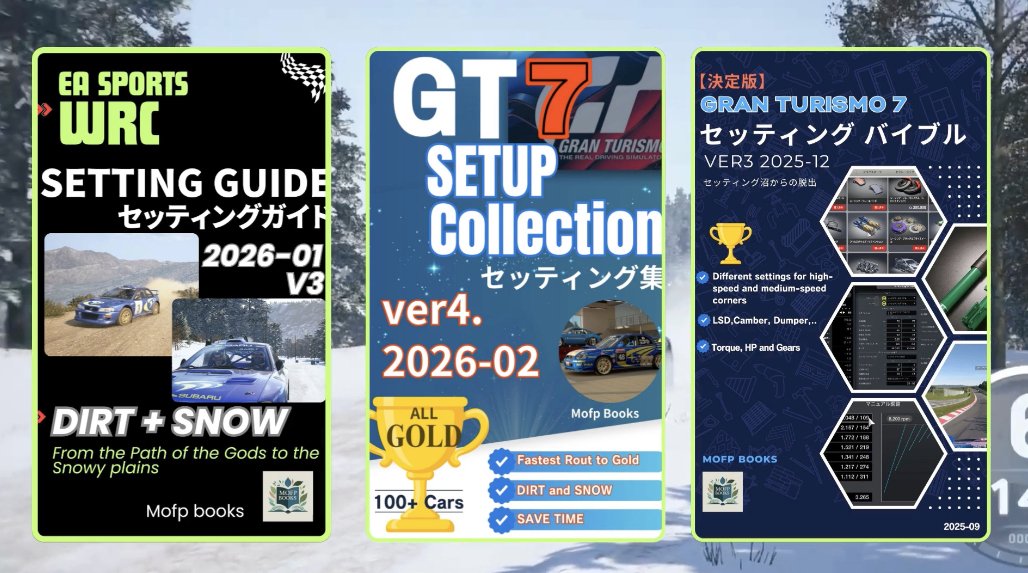
Amazonで出版中
- 「GT7 セッティング集」 ・・・・100台以上収録
- 「GT7 セッティング・バイブル」 ・・・セッティングのノウハウ
- 「EA WRCダートと雪道のセッティング」
Amazon Kindle無料で読めます。
↓↓Mofp Books
https://amzn.to/3MVfo1W
🎥 Mofp TVについて【もふP】
毎年、日本一周しながら、日本の美しい風景やローカルフードをシェアしています。
現在フォロワー数1300人以上。
YouTube: mofpTV
https://www.youtube.com/@mofptv
日本の東西南北の16端、道の駅1050、神社300、ダム990、鉄道駅4700、岬と灯台100以上など訪問済み。登れる灯台16基コンプリート。四国八十八ケ所巡り結願。
超ロングドライバー 1日1367km走行で日本一に2回なったことがあります。次の目標は、一日2000km走行。
📚 Mofp Books(Amazon写真集)
旅先で撮影した日本の美を80冊以上出版。Kindle Unlimitedで無料で読めます!
Kindle Unlimitedで読む
SNS
Instagram: @mofmofp_
X (Twitter): @mackenmov
🎮 ゲームセッティング本
GTシリーズ・オールゴールド済のノウハウを凝縮したセッティング本を出版中(Amazon Kindleで無料)。
- GT7 セッティング集(100台以上収録)
- GT7 セッティング・バイブル
- EA WRCダートと雪道のセッティング