ねむい画像を、しゃきっとさせる方法 Photoshop

先ほどのハプナで使った写真のもとの画像はこんなかんじです。
デジカメは、白飛びを防ごうとするので、自動的に少し暗めに撮影されます。

Photoshopを使ってシャキっとさせていきましょう。
1. レベル補正
チャンネルをレッド、グリーン、ブルーと、それぞれで、
小さい△のスライダーを動かして、黒い山の左右の裾野に合わせます。
以下の例では、左側は触る必要がなく、右側の△を左に移動しました。

ブルーも同様に右の△だけ少し左に移動して黒い山の裾に合わせました。

レッドも同様にした結果、こちら↓↓これだけでもOKなかんじです。

2. 色相と彩度
ここからは、好みの作品に変えて行く作業です。
ここから先は、好みで好きなように。
まずは、色相の△を左右に動かして好みの色にします。

こんなかんじにもできます↓↓
実物とちがう色でも、ここらは作品を作ると割り切ってどんどんやりましょう。
どっちにしても照明の色で色は変わるんですから。

つぎに
彩度の△を調整します。
右に動かせばハッキリしてきます。

「マスター」というところをクリックして、特定の色だけに効果を与えることもできます。


3.トーンカーブ
最後にトーンカーブで全体の明るさを調整します。
斜めの直線の真ん中あたりを動かして好みの明るさにします。

納得したら完成です。こちら↓↓

インスタにアップするときもたいてい色を調整して作品にしています。

セッティング・攻略本
Amazonで出版中
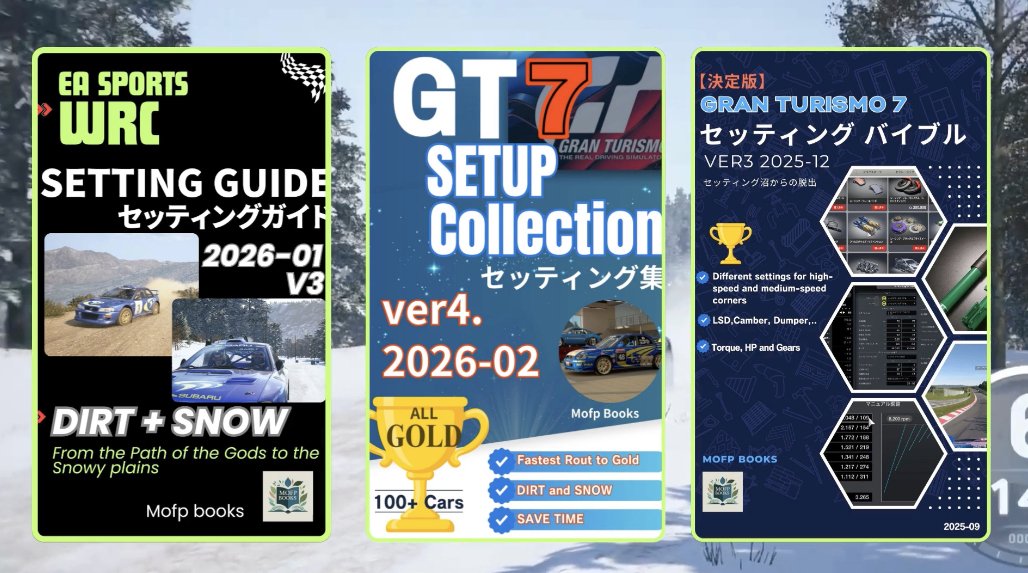
- 「GT7 セッティング集」 ・・・・100台以上収録
- 「GT7 セッティング・バイブル」 ・・・セッティングのノウハウ
- 「EA WRCダートと雪道のセッティング」
Amazon Kindle無料で読めます。
↓↓Mofp Books
https://amzn.to/3MVfo1W
🎥 Mofp TVについて【もふP】
毎年、日本一周しながら、日本の美しい風景やローカルフードをシェアしています。
現在フォロワー数1300人以上。
YouTube: mofpTV
https://www.youtube.com/@mofptv
日本の東西南北の16端、道の駅1050、神社300、ダム990、鉄道駅4700、岬と灯台100以上など訪問済み。登れる灯台16基コンプリート。四国八十八ケ所巡り結願。
超ロングドライバー 1日1367km走行で日本一に2回なったことがあります。次の目標は、一日2000km走行。
📚 Mofp Books(Amazon写真集)
旅先で撮影した日本の美を80冊以上出版。Kindle Unlimitedで無料で読めます!
Kindle Unlimitedで読む
SNS
Instagram: @mofmofp_
X (Twitter): @mackenmov
🎮 ゲームセッティング本
GTシリーズ・オールゴールド済のノウハウを凝縮したセッティング本を出版中(Amazon Kindleで無料)。
- GT7 セッティング集(100台以上収録)
- GT7 セッティング・バイブル
- EA WRCダートと雪道のセッティング