Amazonに無料で出版する方法、Kindle Comic Creatorの使い方

作業の概要
1. Kindle comic Creatorをインストールする。
2. 原稿をつくり、pdfで保存する。
3. Kindle comic Creatorでpdfをmobiに変換する。
4. Kindle Direct Publishingにmobiファイルをアップロードする。
これでokです。
具体的な作業
Kindle comic creatorのインストール
Kindle comic creatorをAmazonからダウンロードしておきましょう。
こちら↓↓
https://kdp.amazon.co.jp/ja_JP/help/topic/G201217140
原稿をpdfで保存します、表紙も作ります
原稿をpdfファイルに保存しておいてください。
pdf以外でもいいのですが、今回はpdfを例にします。
表紙も作成しましょう。
表紙のサイズは本のサイズと同じにして、jpgで保存するとよいです。
++++++++++++Kindle comic creatorでpdfをmobiファイルに変換する。
Kindle comic creatorを起動して「新しい本を作成」をクリック

以下↓↓を入力します。

↑↑「ページの追加を開始」をクリックしたあと、原稿のpdfファイルを指定します。
するとインポートが始まります。

インポートに成功しましたとメッセージがでます。

ビルドから「ビルド&プレビュー」をクリックします。
拡張子がmobiのファイルができます。

Kindle Direct Publishingにmobiファイルをアップロードする。
まずKindle Direct Publishingにログインします。
本棚をクリックして
「電子書籍または有料マンガ」をクリックします。

1回目は、出版主体、支払い受け取り銀行などの登録が必要になります。


- ログインして「電子書籍または有料マンガ」をクリック。


コンテンツの情報を選択していきます。
アップロードでmobiファイルを指定します。↓↓
表紙もアップロードします。↓↓


1回目は、税務情報に関する簡単なインタビューがありますので答えます。


その後、
価格を決定して
「Kindle本を出版する」を押す。
これでOKです。
++++++++++++++++++++
1回目は、銀行や税務インタビューなど入力することが多いですが、
2回目以降はスムースにいくと思います。
この方法で、モフPはいくつか出版しています。
モフPの著書は
こちら↓↓

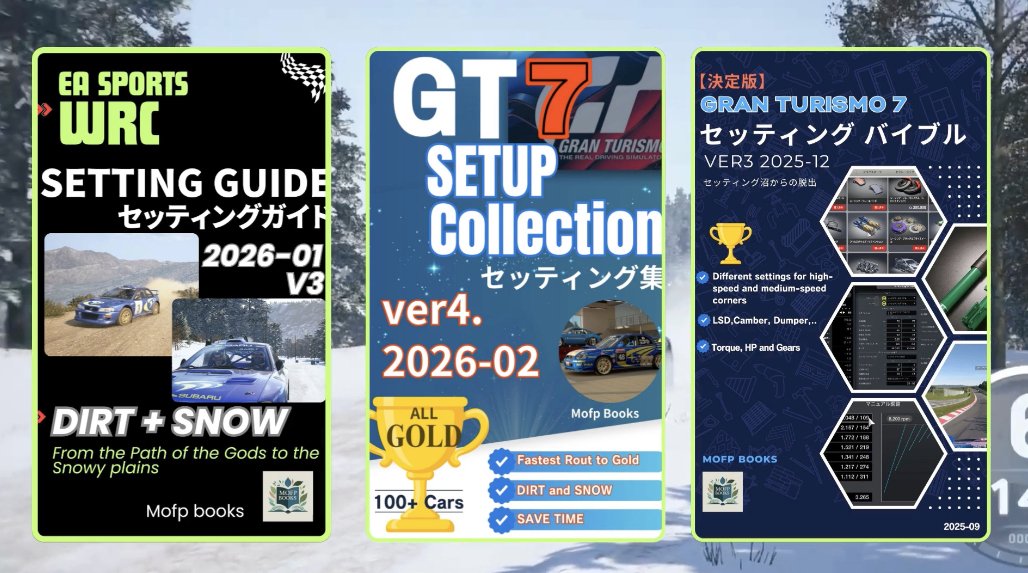
セッティング・攻略本
Amazonで出版中
- 「GT7 セッティング集」 ・・・・100台以上収録
- 「GT7 セッティング・バイブル」 ・・・セッティングのノウハウ
- 「EA WRCダートと雪道のセッティング」
Amazon Kindle無料で読めます。
↓↓Mofp Books
https://amzn.to/3MVfo1W
🎥 Mofp TVについて【もふP】
毎年、日本一周しながら、日本の美しい風景やローカルフードをシェアしています。
現在フォロワー数1300人以上。
YouTube: mofpTV
https://www.youtube.com/@mofptv
日本の東西南北の16端、道の駅1050、神社300、ダム990、鉄道駅4700、岬と灯台100以上など訪問済み。登れる灯台16基コンプリート。四国八十八ケ所巡り結願。
超ロングドライバー 1日1367km走行で日本一に2回なったことがあります。次の目標は、一日2000km走行。
📚 Mofp Books(Amazon写真集)
旅先で撮影した日本の美を80冊以上出版。Kindle Unlimitedで無料で読めます!
Kindle Unlimitedで読む
SNS
Instagram: @mofmofp_
X (Twitter): @mackenmov
🎮 ゲームセッティング本
GTシリーズ・オールゴールド済のノウハウを凝縮したセッティング本を出版中(Amazon Kindleで無料)。
- GT7 セッティング集(100台以上収録)
- GT7 セッティング・バイブル
- EA WRCダートと雪道のセッティング