WordPressをiPhoneのアプリで投稿してみた、初めての使い方、_φ(・_・メモメモ

電車とか旅行中などはスマホからWordpressに記事を投稿したいので
iPhone用のWordpressアプリを以下のアップルストアからダウンロードしました。
https://apps.apple.com/jp/app/wordpress/id335703880

最初のログインのところまでが
なんか、変な日本語がでてきてわかりにくかったので_φ(・_・メモメモしておきます。
最初のログインまでの手順
↓↓↓「ログイン」をクリック

↓↓↓急に「WordPress.comで続ける」っってなんだ??
意味不明だけど、「WordPress.comで続ける」をクリック

昔登録したときのメールアドレスを入力します。

↑↑しかし、いま気づいたんだけど下のほうに
「またはサイトアドレスを入力してログインします」と書いてある。
なんだ、それなら最初からそれを入力したのに。ま、いいか。
こういう枝分かれさせるのは調べるのに時間がかかるのでよくない。一本道にしておくべきだろう。
↓↓↓そして以下の画面になるが
ここにも2つ選択肢があってどっちがいいのかわからない。こういうのがめんどくさい。
調べるのがめんどくさいので上の「リンクを送信」をクリック。

今おもえば「代わりにパスワードを入力することができます」のほうが早かったと思う。
↓↓↓メールにURLが送られてくるとのことで「メールを開く」だが、自分はiPhoneのメーラーに登録してないメールだったのでSafariで開いた。

↑↑ここにも「代わりにパスワードを入力することができます」とあるんだが。
最初からこれだけでいいのにめんどくさい。
さてSafariで開いたメールがこちら↓↓↓「アプリにログイン」をクリック。

↓↓↓開く。

↓↓↓サイトと連携が上にあるので押したけど、、、「次」でよかったのか?? わかりにくい。

↓↓↓「新規サイトを追加」

↓↓↓「インストール型サイトを追加」

↓↓↓自分のサイトのURLを入力します。
が、Wordpressをインストールした階層名まで入力しないと認識しません。

↓↓↓わたしの場合は、wordpressというフォルダーの中にインストールしたので以下のようなURLを入力したら認識しました。そしてユーザー名とパスワードを入力します。

ようやく自分のブログと連携できました。「次へ」をクリック。

↓↓↓この画面がでたらログインが完了です。

以上がインストールから最初のログインまでの手順です。
次回からは、アプリを起動すると、以下の画面からスタートになります。
記事の投稿の方法
↓↓↓「ブログ投稿」をクリック

↓↓↓右の上の「+」をクリック

タイトルと本文を入力
↓↓↓写真を追加したいので「○の+」をクリックします。

↓↓↓写真にアクセスできるようにしろということですので「設定を開く」

↓↓↓「許可しない」になってるところをクリックします。

↓↓↓「読み出しと書き込み」をクリック

↓↓↓アプリにもどりますと写真が表示されていました。
写真を適当に選んで「挿入」をクリック。

↓↓↓無事、写真が入りました。「公開」をクリックで投稿されます。

ということで、投稿自体は簡単ですね。
自分のブログは凝ったことはしてないのでこれで十分です。

記事の削除の方法
↓↓↓記事の右下にある「・・・続き」クリック

↓↓↓「ゴミ箱に移動」

↓↓↓「ゴミ箱に移動」

↓↓↓「ゴミ箱に移動されました」と表示されています。

旅行中のメモ程度に使うのでこれで十分です。
ではでは(●´ω`●)
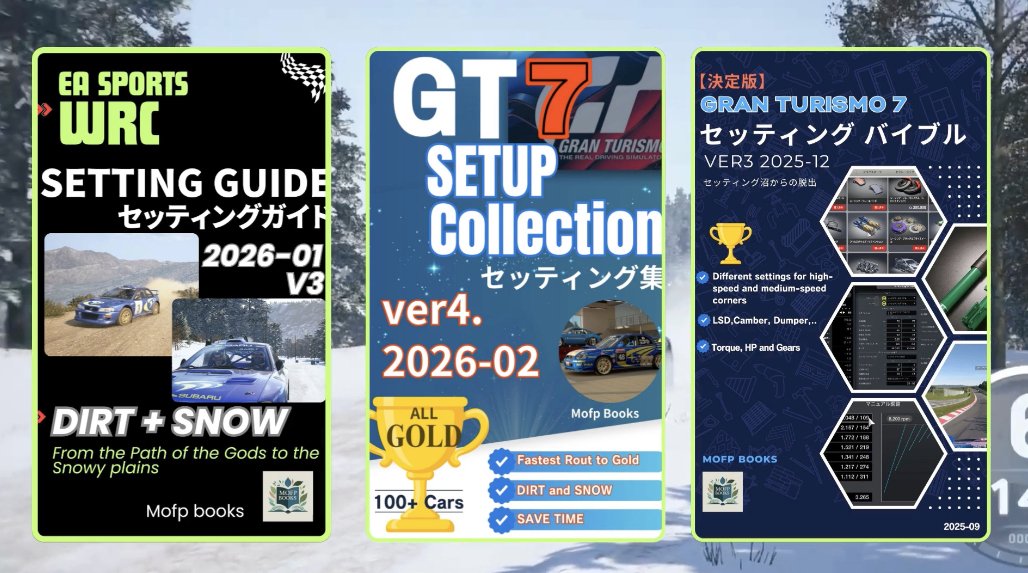
セッティング・攻略本
Amazonで出版中
- 「GT7 セッティング集」 ・・・・100台以上収録
- 「GT7 セッティング・バイブル」 ・・・セッティングのノウハウ
- 「EA WRCダートと雪道のセッティング」
Amazon Kindle無料で読めます。
↓↓Mofp Books
https://amzn.to/3MVfo1W
🎥 Mofp TVについて【もふP】
毎年、日本一周しながら、日本の美しい風景やローカルフードをシェアしています。
現在フォロワー数1300人以上。
YouTube: mofpTV
https://www.youtube.com/@mofptv
日本の東西南北の16端、道の駅1050、神社300、ダム990、鉄道駅4700、岬と灯台100以上など訪問済み。登れる灯台16基コンプリート。四国八十八ケ所巡り結願。
超ロングドライバー 1日1367km走行で日本一に2回なったことがあります。次の目標は、一日2000km走行。
📚 Mofp Books(Amazon写真集)
旅先で撮影した日本の美を80冊以上出版。Kindle Unlimitedで無料で読めます!
Kindle Unlimitedで読む
SNS
Instagram: @mofmofp_
X (Twitter): @mackenmov
🎮 ゲームセッティング本
GTシリーズ・オールゴールド済のノウハウを凝縮したセッティング本を出版中(Amazon Kindleで無料)。
- GT7 セッティング集(100台以上収録)
- GT7 セッティング・バイブル
- EA WRCダートと雪道のセッティング