GarageBand、最初の一歩、キーボードから楽譜を入力するまで

空のプロジェクトを選択

ソフトウェア音源を選択

ソフトウェアキーボードが出ます。
macのキーボードが鍵盤になります。とりあえず画面の片隅に移動させておきます。

controlキーを押しながらトラックをクリック↓↓

リージョンができます↓↓

リージョンをダブルクリックすると下に鍵盤とピアノロールがでてくる。
↓↓

スコアをクリックすると楽譜が表示される。

録音
メトロノームのtempoを決めます。

キーボードに慣れてないので録音時は、60などのゆっくり目がいいです。
tempを決めたら赤丸を押します。
メトロノームが最初の1小節分を空打ちします。
タイミングを合わせてキーボードを弾きます。

自動的にノートと楽譜が作成されます。

入力を間違えたらcommandZでやり直します。
なんどでもやり直しがききます。
クオンタイズ
キーボードを弾いて認識させるときの解像度です。
たとえば1/2音符が一番細かい音符のときはクオンタイズを1/2にしておくとラフに弾いてもちゃんと1/2音符に揃えてくれます。
クオンタイズは、全体と個別の音符でできます。
リージョン全体を変更するとき

リージョンをクリックして↑↑
↓↓ タイムクオンタイズで、1/16や1/8など、一番細かい音符の長さにします。

すると、ばらついていた音符の長さがきれいに揃います。
修正は、クリックして可能です。

ピアノロールでも修正できます。

途中から再生できないとき
サイクルのボタンをオフにすると、途中から再生できます。

セッティング・攻略本
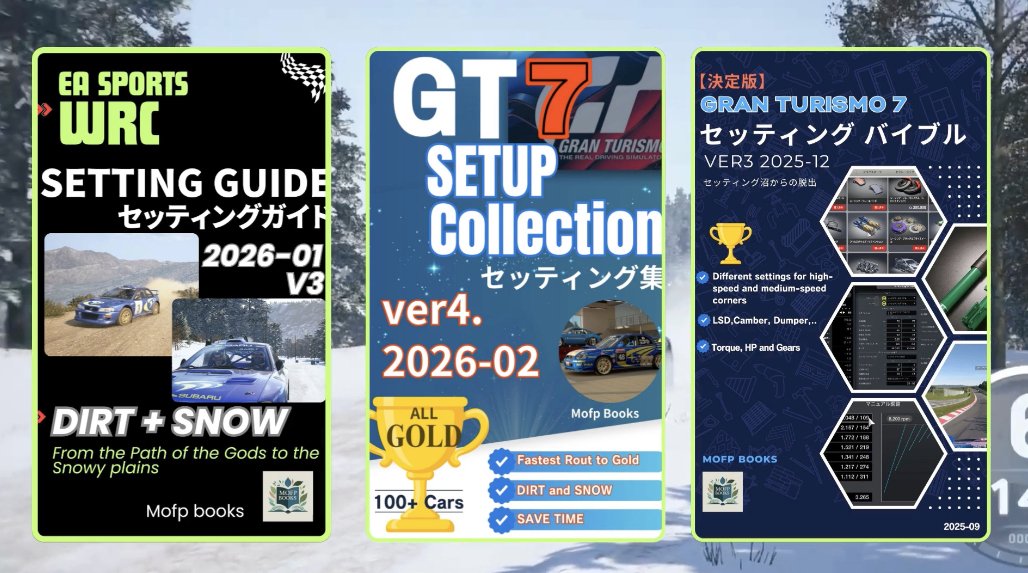
Amazonで出版中
- 「GT7 セッティング集」 ・・・・100台以上収録
- 「GT7 セッティング・バイブル」 ・・・セッティングのノウハウ
- 「EA WRCダートと雪道のセッティング」
Amazon Kindle無料で読めます。
↓↓Mofp Books
https://amzn.to/3MVfo1W
🎥 Mofp TVについて
毎年、日本一周しながら、日本の美しい風景やローカルフードをシェアしています。
現在フォロワー数1300人以上。
YouTube: mofpTV
https://www.youtube.com/@mofptv
日本の東西南北の16端、道の駅1050、神社300、ダム990、鉄道駅4700、岬と灯台100以上など訪問済み。登れる灯台16基コンプリート。四国八十八ケ所巡り結願。
超ロングドライバー 1日1367km走行で日本一に2回なったことがあります。次の目標は、一日2000km走行。
📚 Mofp Books(Amazon写真集)
旅先で撮影した日本の美を80冊以上出版。Kindle Unlimitedで無料で読めます!
Kindle Unlimitedで読む
SNS
Instagram: @mofmofp_
X (Twitter): @mackenmov
🎮 ゲームセッティング本
GTシリーズ・オールゴールド済のノウハウを凝縮したセッティング本を出版中(Amazon Kindleで無料)。
- GT7 セッティング集(100台以上収録)
- GT7 セッティング・バイブル
- EA WRCダートと雪道のセッティング