白黒の画像のレイヤーをマスクレイヤーにする方法 Photoshop 使い方

| 目標
以下↓↓のような画像を創りたいと思います。
方法 |
|
 |
1
ソースの画像はこんなかんじです。 |
 |
2.
白黒でマスク画像を作ります。 すべてを選択して「コピー」します。 |
 |
3
ソース画像のレイヤーにいき、 チャネルから 一番した右の 新規チャネルを作成 |
 |
4
すると真っ黒な アルファチャネル1 というレイヤーができます。 |
 |
5
この アルファチャネル1 に、 「ペースト」します。 |
 |
6
RGBレイヤーの表示をします。 目のマークがすべてのレイヤーに表示されます。 |
 |
7
メニューの「選択」から 「選択範囲を読み込む」で アルファチャネル1 OK |
 |
8
こういうかんじで、選択されます。 この状態では、白黒画像の白い部分が選択されています。 |
 |
9
メニューの「選択範囲」から 「選択範囲を反転」 |
 |
10
これで、欲しい範囲が選択できました♪ それを別のレイヤーにコピーアンドペーストすれば目的の画像になります。 |
 |
11
あるいは8のときに 「レイヤー」メニューから 「クリッピングマスクを作成」 でも同じになります。 |
 |
できあがり♪ |


できるPhotoshop Elements 15 Windows & Mac対応 [ 樋口泰行 ]

これからはじめるPhotoshopの本 宮川千春/著 木俣カイ/著 ロクナナワークショップ/監修
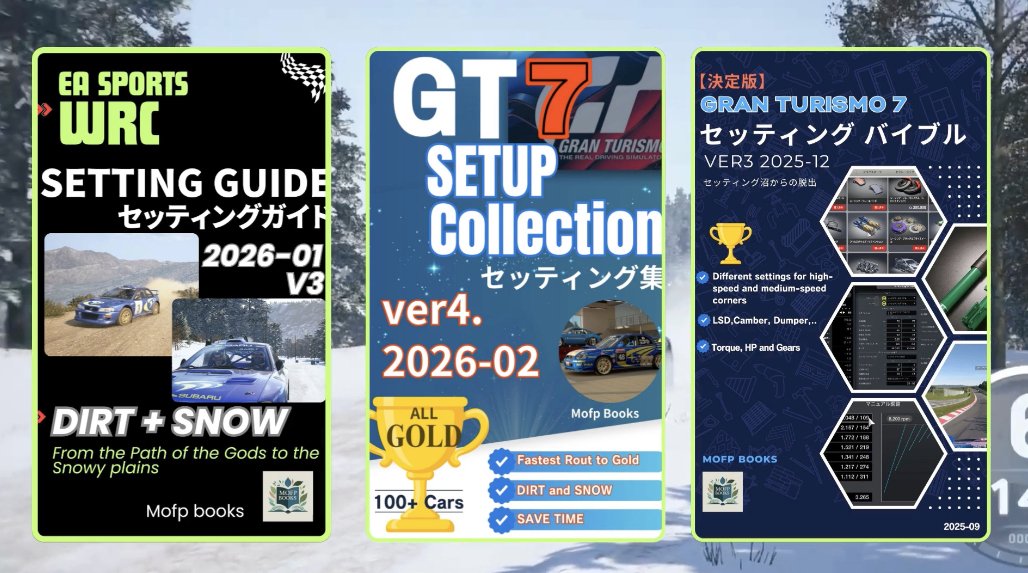
セッティング・攻略本
Amazonで出版中
- 「GT7 セッティング集」 ・・・・100台以上収録
- 「GT7 セッティング・バイブル」 ・・・セッティングのノウハウ
- 「EA WRCダートと雪道のセッティング」
Amazon Kindle無料で読めます。
↓↓Mofp Books
https://amzn.to/3MVfo1W
🎥 Mofp TVについて【もふP】
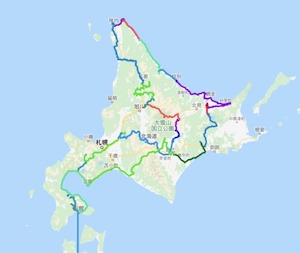
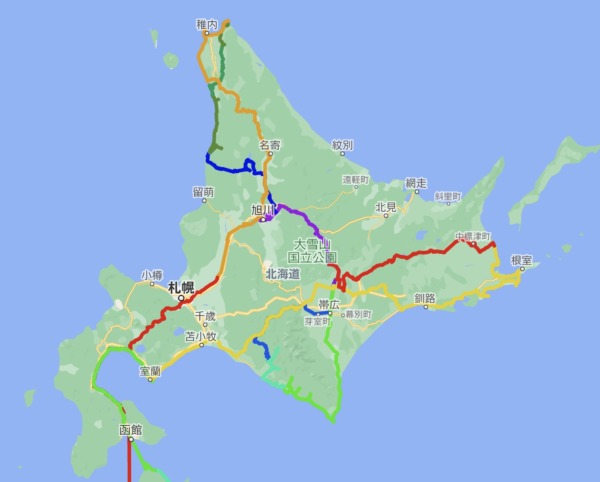
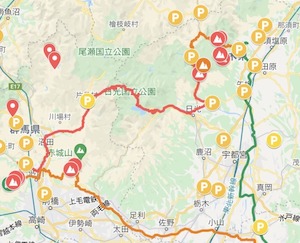
毎年、日本一周しながら、日本の美しい風景やローカルフードをシェアしています。
現在フォロワー数1300人以上。
YouTube: mofpTV
https://www.youtube.com/@mofptv
日本の東西南北の16端、道の駅1050、神社300、ダム990、鉄道駅4700、岬と灯台100以上など訪問済み。登れる灯台16基コンプリート。四国八十八ケ所巡り結願。
超ロングドライバー 1日1367km走行で日本一に2回なったことがあります。次の目標は、一日2000km走行。
📚 Mofp Books(Amazon写真集)
旅先で撮影した日本の美を80冊以上出版。Kindle Unlimitedで無料で読めます!
Kindle Unlimitedで読む
SNS
Instagram: @mofmofp_
X (Twitter): @mackenmov
🎮 ゲームセッティング本
GTシリーズ・オールゴールド済のノウハウを凝縮したセッティング本を出版中(Amazon Kindleで無料)。
- GT7 セッティング集(100台以上収録)
- GT7 セッティング・バイブル
- EA WRCダートと雪道のセッティング