【Macの画面を録画】音を入れるには、SoundFlowerを使う 【画面キャプチャー】


Macの画面を録画するときQuickTime Playerを使えばいいのですが、そのままでは音が入りません。
音を録音するには以下↓↓が必要です。
「Soundflower(無料)」と
https://soundflower.softonic.jp/mac
サウンドミキサーアプリ「LadioCast(無料)」です。
https://ladiocast.softonic.jp/mac
「Soundflower」と「LadioCast」を使えば「音をモニタリング」しながらQuickTime Playerで画面と音を収録できます。
音付きの画面キャプチャ自体はQuickTime+Soundflowerだけでもできるのですが、この環境だと動画を収録しているときに音をモニタリングできません。
そこで役に立つのがLadioCast。このアプリを使えばSoundflowerの出力を掴んで内蔵スピーカーに渡すことができるので動画を収録しているときに音をモニタリングできるようになります。
LadioCastの入力を増やせば内蔵マイク等の入力もミックスすることができるので、解説や実況動画を録画する時などに役に立ちます。
1.
SoundFlowerとLadioCastをインストールする
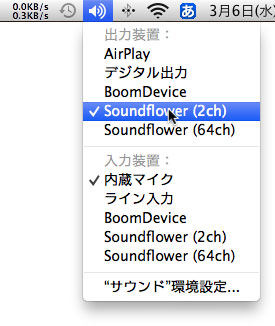
2.システム環境設定の「サウンド」→「出力」からSoundFlower(2ch)を選択、もしくはoptionを押しながらメニューバー音量ア イコンをクリックし、SoundFlower(2ch)を選択します。この時、SoundFlowerの音量がMAXになっていることを確認します。
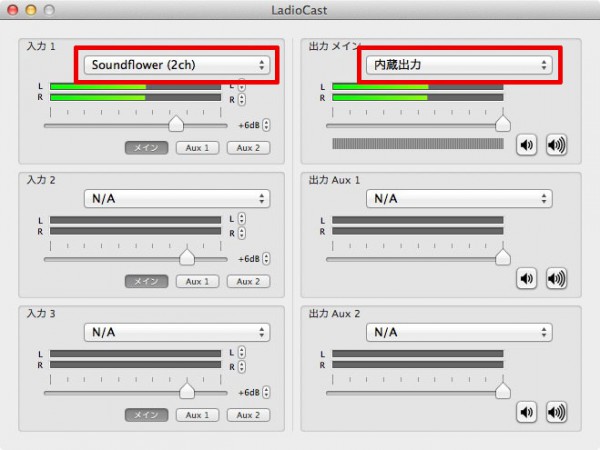
 3.LadioCastを開き、入力1をSoundFlower(2ch)。出力メインを内蔵出力にします。その他はN/AのままでOK。
 4.QuickTimeを開き、「ファイル」→「新規画面収録」を実行。
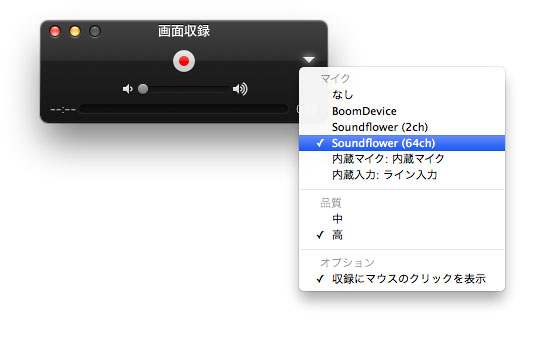
5.画面収録ウィンドウ内のメニューからSoundFlower(2ch)を選択します。お好みで画質やマウスクリック表示/非表示の動画のオプションも設定します。
 6.録画ボタンを押して録画を実行します。
※録画中はMacから出る全ての音が録音されるので、余計な音が入らないように不必要なアプリは終了させてください。
解説・実況動画をQuickTimeで撮影する方法。
こちらはMacからの音+内蔵マイクで実況すると仮定した場合の手順です。上記手順の3番と5番を変更するだけです。
3.LadioCastを開き、入力1をSoundFlower(2ch)にし、出力先をメインとAux 1に選択。
入力2を内蔵マイクに変更し出力先をメインに。
出力メインをSoundFlower(64ch)にします。
出力 Aux 1を内蔵出力にします。
後はそれぞれの音量のバランスを整えます。その他はN/AのままでOK。

5.画面収録ウィンドウ内のメニューからSoundFlower(64ch)を選択します。お好みで画質やマウスクリック表示/非表示の動画のオプションも設定します。
参考
http://macwin.org/mac/movie-capture/
セッティング・攻略本
Amazonで出版中
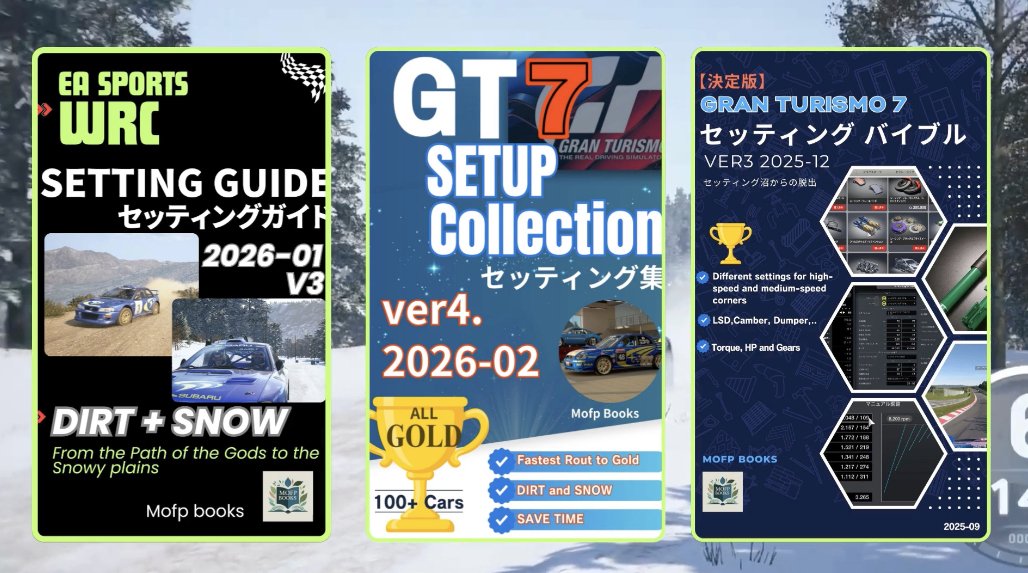
- 「GT7 セッティング集」 ・・・・100台以上収録
- 「GT7 セッティング・バイブル」 ・・・セッティングのノウハウ
- 「EA WRCダートと雪道のセッティング」
Amazon Kindle無料で読めます。
↓↓Mofp Books
https://amzn.to/3MVfo1W
🎥 Mofp TVについて【もふP】
毎年、日本一周しながら、日本の美しい風景やローカルフードをシェアしています。
現在フォロワー数1300人以上。
YouTube: mofpTV
https://www.youtube.com/@mofptv
日本の東西南北の16端、道の駅1050、神社300、ダム990、鉄道駅4700、岬と灯台100以上など訪問済み。登れる灯台16基コンプリート。四国八十八ケ所巡り結願。
超ロングドライバー 1日1367km走行で日本一に2回なったことがあります。次の目標は、一日2000km走行。
📚 Mofp Books(Amazon写真集)
旅先で撮影した日本の美を80冊以上出版。Kindle Unlimitedで無料で読めます!
Kindle Unlimitedで読む
SNS
Instagram: @mofmofp_
X (Twitter): @mackenmov
🎮 ゲームセッティング本
GTシリーズ・オールゴールド済のノウハウを凝縮したセッティング本を出版中(Amazon Kindleで無料)。
- GT7 セッティング集(100台以上収録)
- GT7 セッティング・バイブル
- EA WRCダートと雪道のセッティング